 Avi
AviEn une phrase
Vous saisissez une minute par jour ce que vous voyez dans le bâtiment ; l'application en tire votre marge réelle, l'état sanitaire de la bande et l'historique du lot — et c'est cet historique qui vaut de l'argent au moment de vendre.
1. Les trois premières minutes
L'application s'ouvre sur « Commencer mon élevage », puis un court formulaire : votre nom, le nom de la ferme, la ville, votre numéro WhatsApp (ou un e-mail) et un code personnel à quatre chiffres. Rien d'autre — le code d'équipe ne sert qu'à celui qu'un promoteur a invité.
Le numéro sert à deux choses : à retrouver votre compte si vous changez de téléphone, et à préremplir les messages que vous enverrez à votre vétérinaire ou à un acheteur. Il n'est utilisé pour rien d'autre.
- Renseignez le formulaire et appuyez sur « Créer mon compte ».
- Créez votre première bande depuis l'accueil : type (chair ou ponte), effectif, date d'arrivée, coût des poussins.
- C'est fini. L'accueil devient votre tableau de bord.
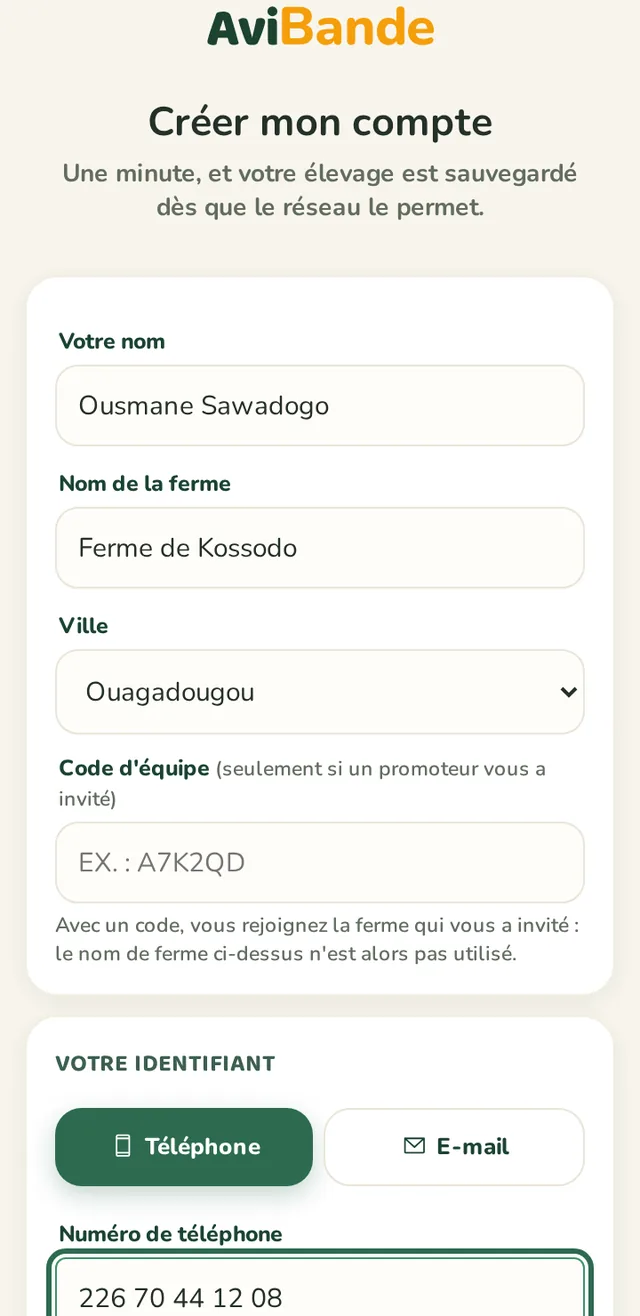
Un formulaire d'une minute, et l'application est à vous.
Tant que vous n'avez pas créé de bande, l'accueil vous le dit sans détour et vous propose deux chemins : créer la vôtre, ou regarder une bande de démonstration pour voir à quoi ressemble l'application remplie.
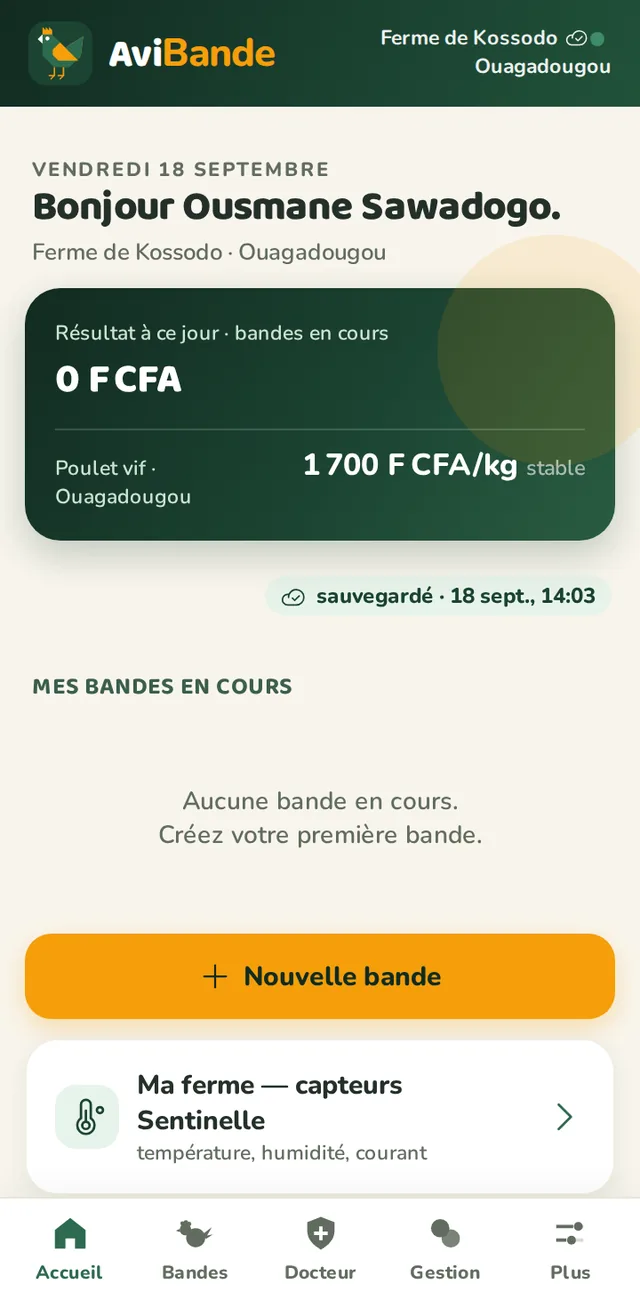
L'écran vide dit quoi faire.
2. La saisie du jour — le seul geste qui compte vraiment
Si vous ne deviez retenir qu'une chose de ce guide, c'est celle-ci. Tout le reste de l'application — la marge, l'ICA, le poids estimé, l'alerte de stock, l'historique qui fera monter votre prix de vente — est calculé à partir de cette minute quotidienne. Une ferme qui ne saisit plus est une ferme dont personne ne sait rien, vous compris.
Le bouton orange en bas à droite de l'accueil ouvre directement la saisie du jour. Vous n'avez pas à chercher.
- Mortalité du jour. Les boutons plus et moins : pas de clavier, pas de virgule. Zéro mort est une information, elle aussi — l'application vous le confirme.
- Sacs d'aliment donnés. Le stock restant s'affiche à côté et se décompte tout seul. C'est ce qui déclenche l'alerte « ~2 j de stock restant » sur l'accueil.
- Biosécurité. Quatre cases à cocher, cinq secondes. Elles composent le score qui accompagnera le lot chez l'acheteur.
- Observation (facultatif). Une phrase quand quelque chose vous a semblé anormal. C'est ce texte que le vétérinaire lira si vous ouvrez un dossier.
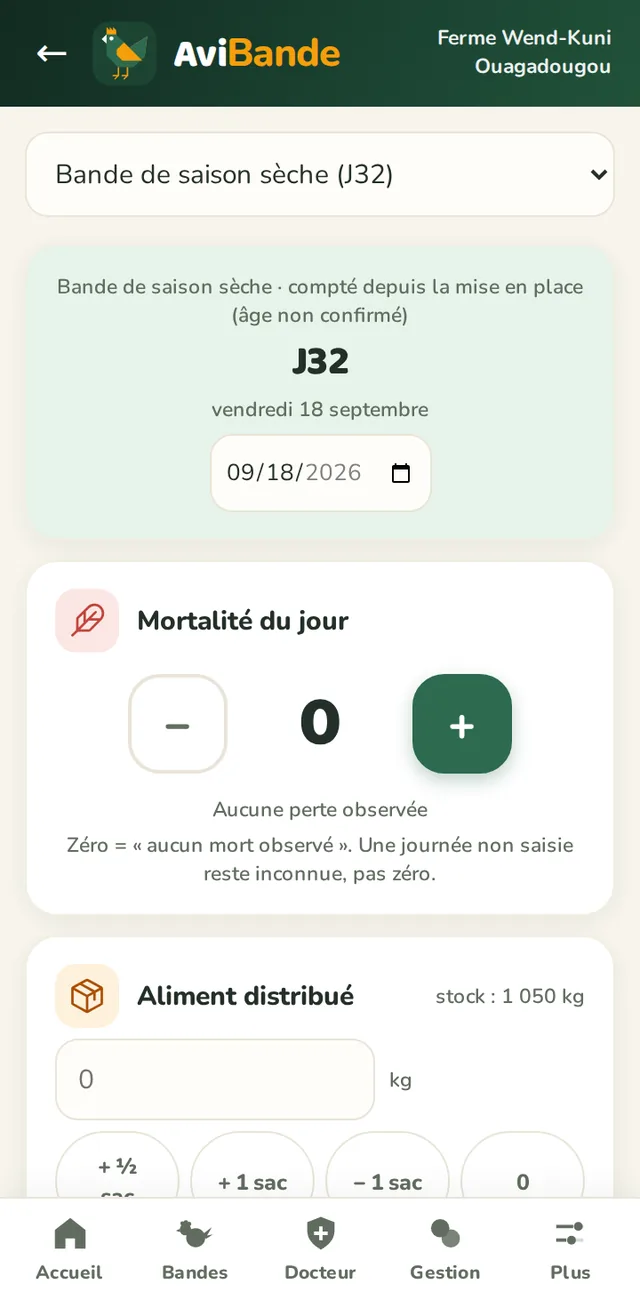
Mortalité et aliment : deux boutons, pas de clavier.
Plus bas, la biosécurité et l'observation, puis un seul bouton pour enregistrer la journée.
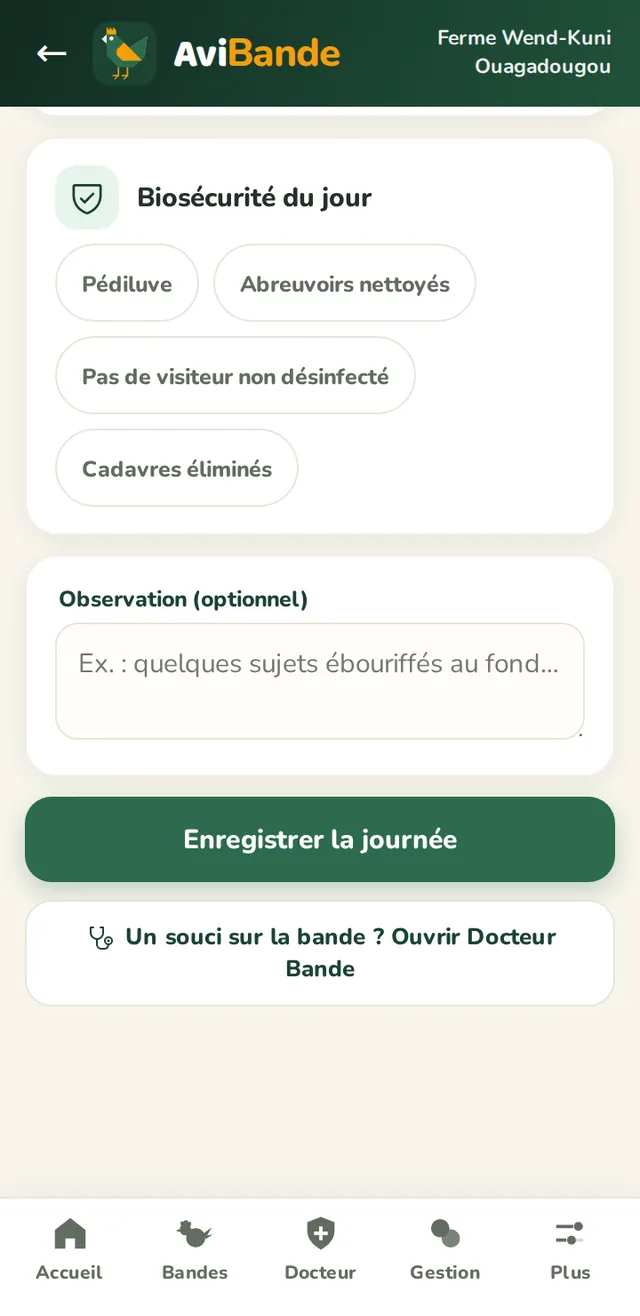
Quatre cases, une phrase, et c'est enregistré.
3. Lire sa ferme d'un coup d'œil
L'accueil affiche deux chiffres, jamais mélangés, et la différence entre les deux est la chose la plus importante à comprendre dans AviBande.
« Résultat à ce jour » ne compte que l'argent réellement encaissé, moins l'argent réellement dépensé. En début de bande il est négatif, et c'est la vérité : vous avez acheté vos poussins et votre aliment, vous n'avez encore rien vendu.
« Si tout se vend au prix retenu » est une projection : ce que deviendrait ce chiffre si le cheptel encore en vie partait au prix que vous avez fixé. C'est un espoir raisonnable, pas de l'argent.
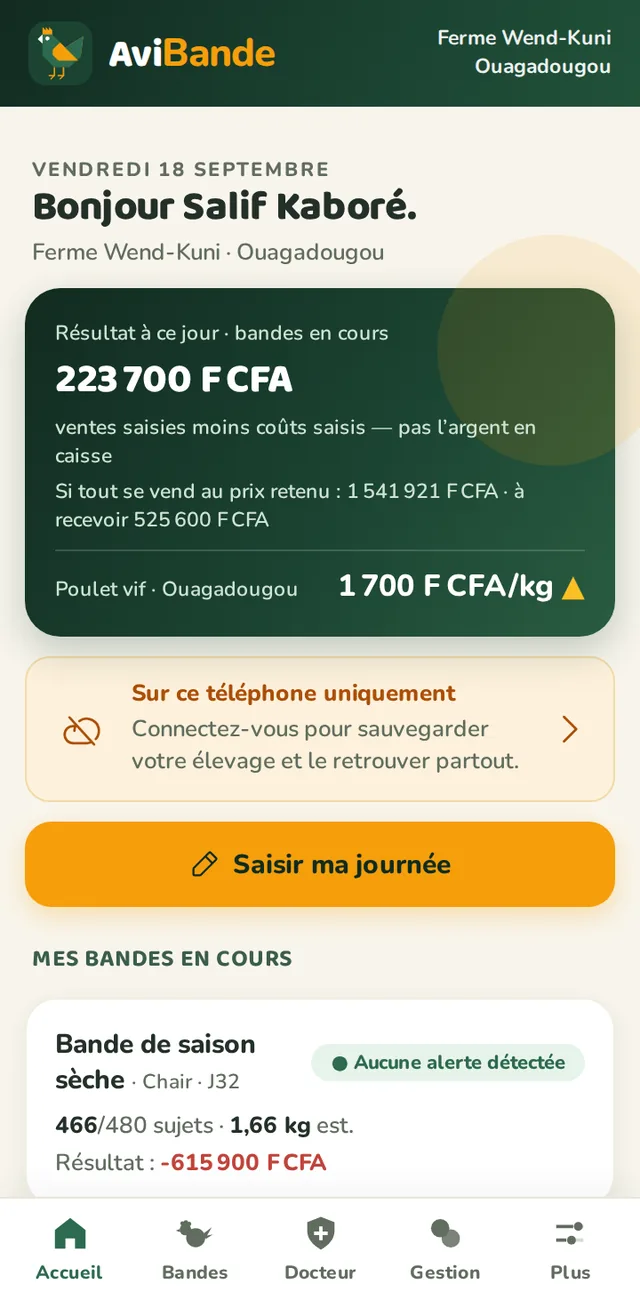
Encaissé et projeté, côte à côte, jamais confondus.
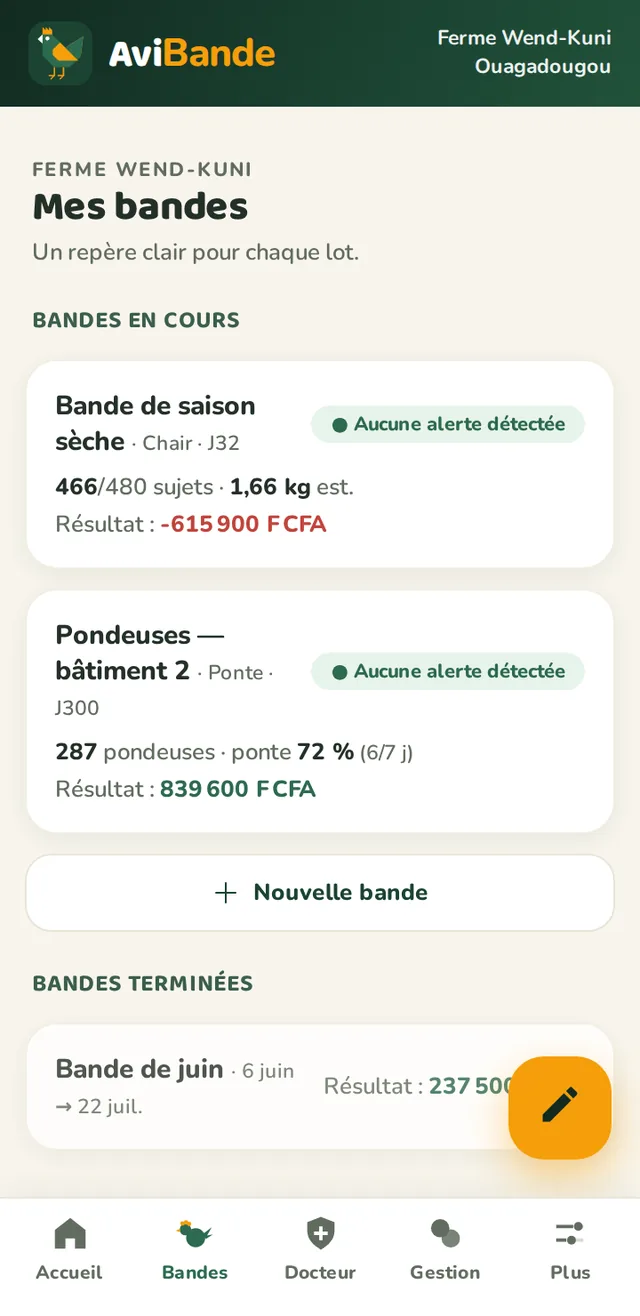
Vos bandes. Chair et ponte ne s'affichent pas pareil : la chair montre un poids estimé, la ponte un taux de ponte.
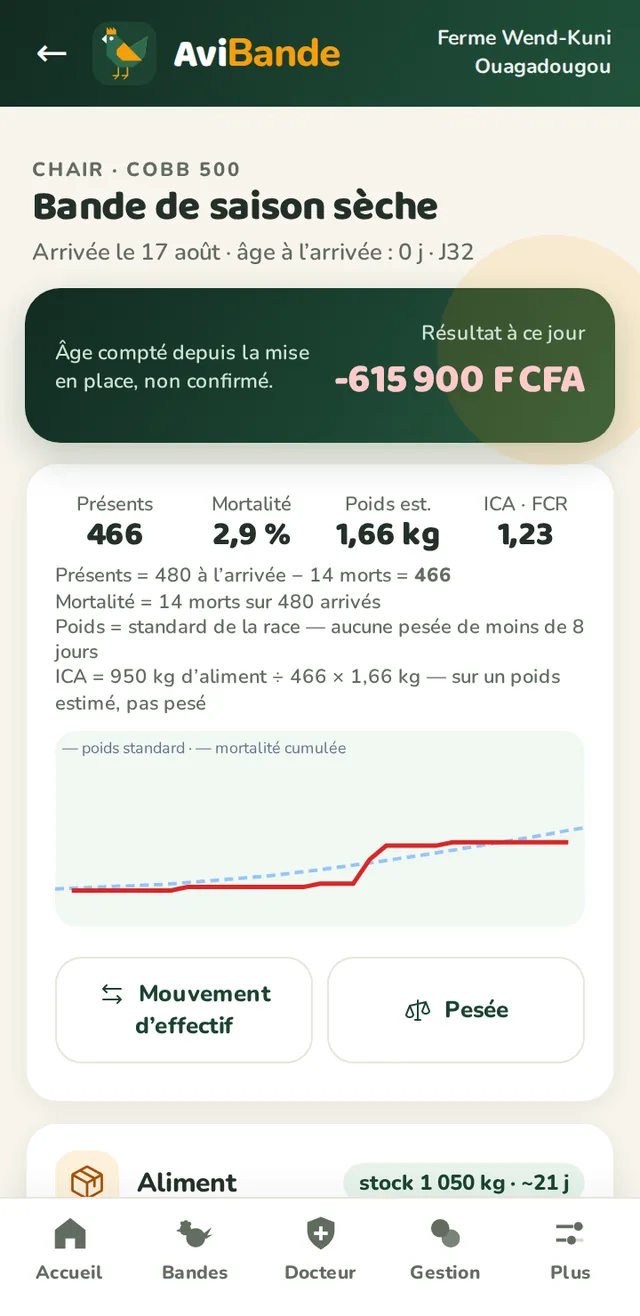
La fiche de bande. Quatre chiffres et une courbe qui compare votre poids au standard de la souche.
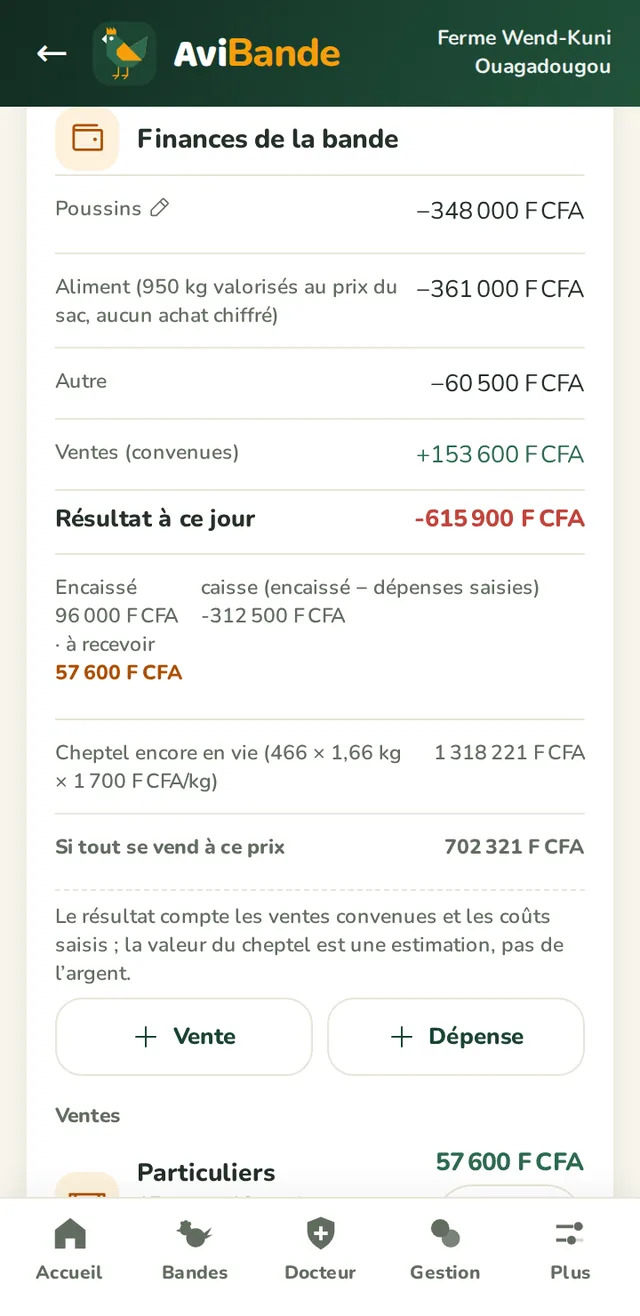
Le détail de l'argent. Chaque ligne est la somme de vos saisies. Aucun chiffre ne sort de nulle part.
4. Le protocole sanitaire, et ce qu'il ne fait pas
Chaque bande de chair porte un protocole indicatif : vaccinations, anticoccidien, contrôles. Vous cochez « Fait » au fur et à mesure, et l'application marque en orange ce qui est en retard.
C'est un aide-mémoire, rien de plus. L'écran le dit lui-même : indicatif — à valider avec votre vétérinaire. Les souches, les régions et les pressions sanitaires diffèrent ; le protocole qui convient à votre bâtiment est celui que votre praticien vous a donné.
Sous le protocole, le journal reprend jour par jour ce que vous avez saisi. C'est là qu'on retrouve ce qui s'est passé le jour où la mortalité a grimpé.
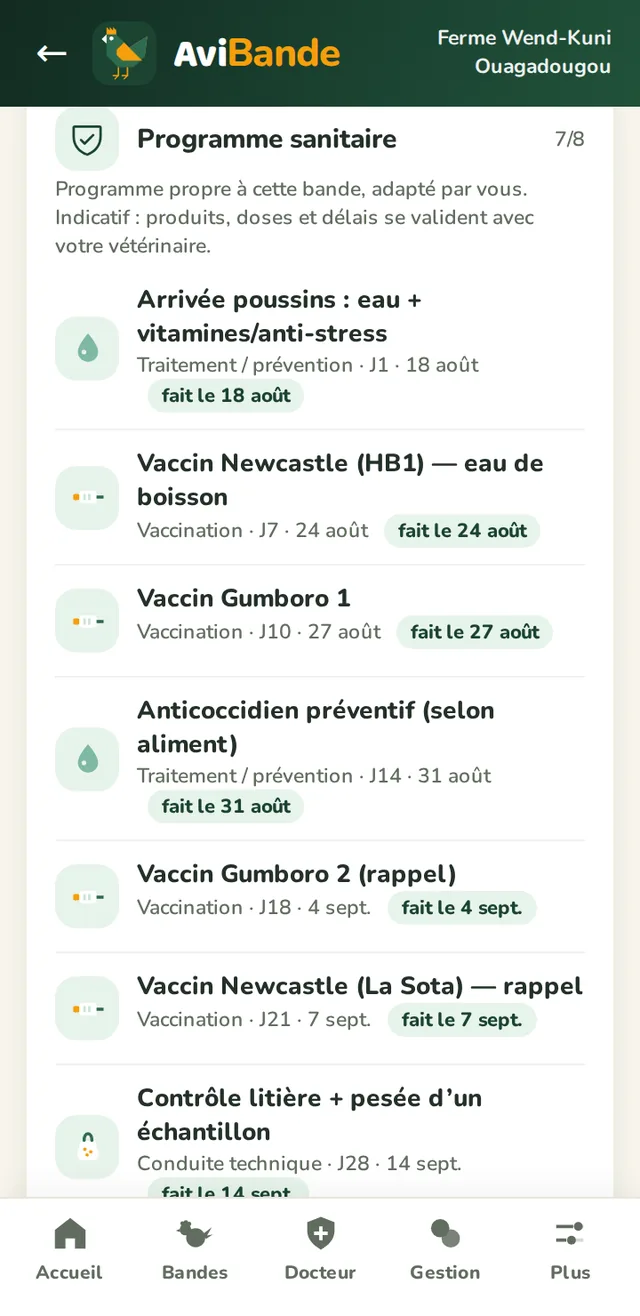
« J28 · en retard » : l'application ne vous gronde pas, elle vous le rappelle.
5. Docteur Bande : une orientation, jamais une ordonnance
Quand quelque chose ne va pas, Docteur Bande vous fait décrire ce que vous voyez et vous rend une orientation en quelques secondes — même sans réseau.
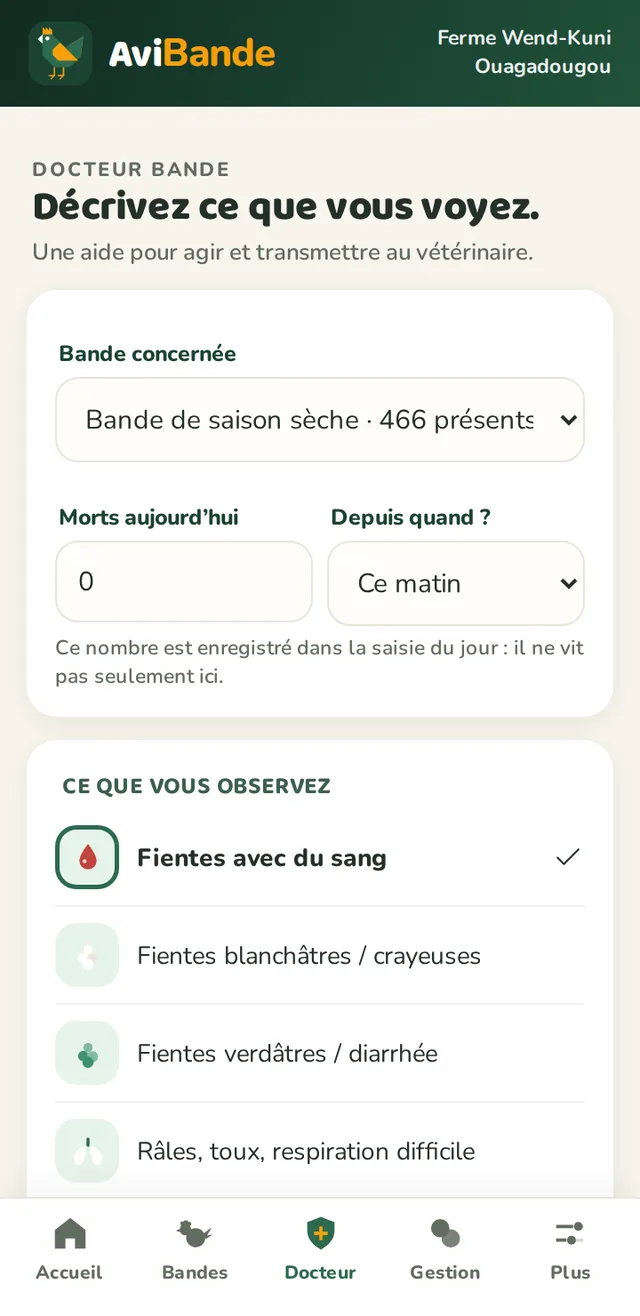
1. Vous cochez ce que vous observez. Fientes, abattement, respiration, plumes, torticolis…
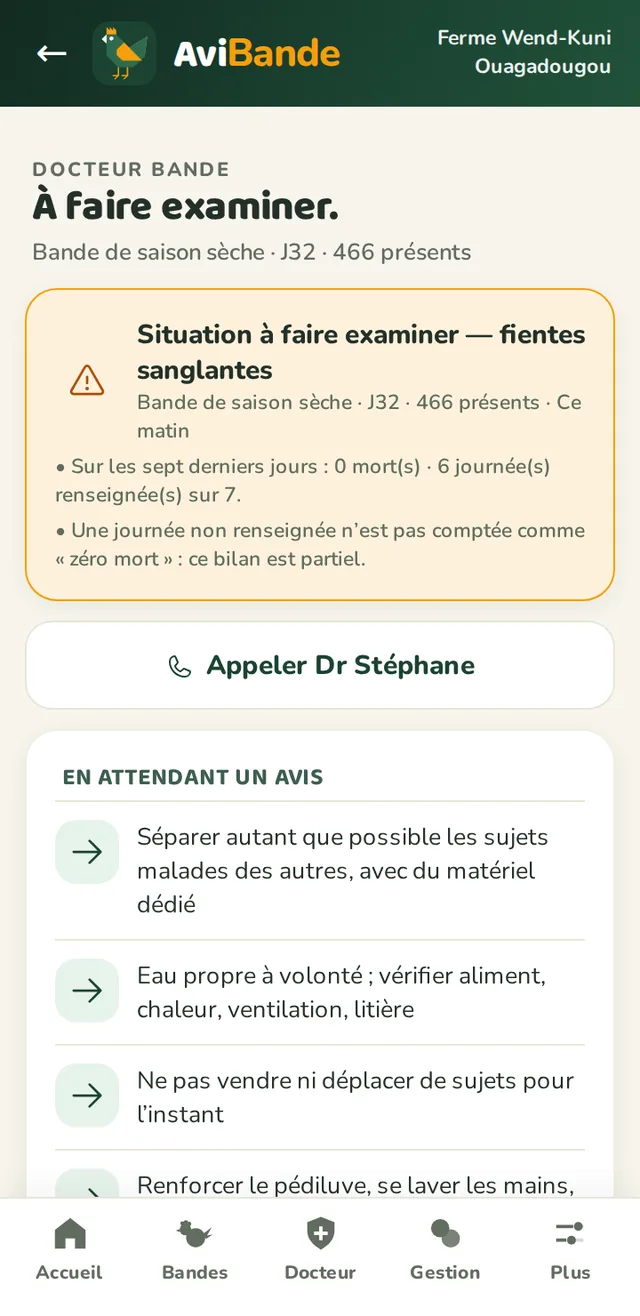
2. Une suspicion, un niveau de gravité, et les gestes à faire tout de suite.
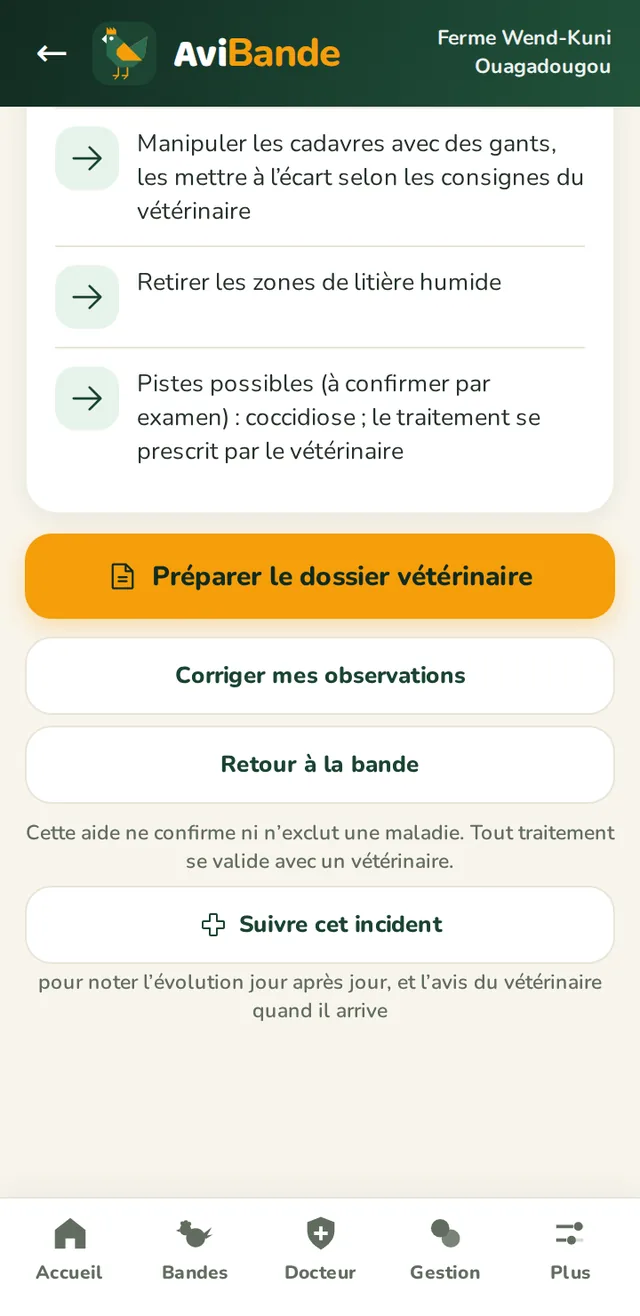
3. Et surtout : le bouton qui envoie le dossier complet à un vétérinaire.
Ce qui change quand vous avez du réseau
Hors ligne, l'analyse se fonde sur les signes que vous cochez. Avec du réseau, vous pouvez joindre des photos : elles sont analysées sur le serveur AviBande, et vous n'avez aucun réglage à faire — pas de clé, pas de compte tiers, rien. Si le réseau manque, l'application retombe d'elle-même sur l'analyse par symptômes.
6. Faire répondre votre vétérinaire
C'est la partie la plus utile de Docteur Bande, et celle qu'on oublie d'utiliser. Le dossier que vous envoyez sur WhatsApp emporte un lien. Le praticien l'ouvre, lit le cas, répond en trois gestes — et sa réponse revient dans votre application.
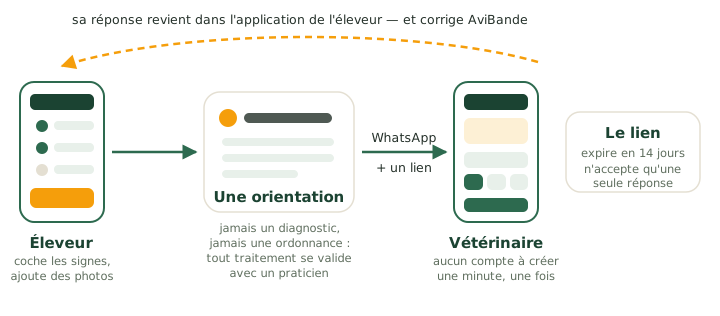
- Prévenez-le une fois, avant le premier dossier. Une phrase suffit : « Docteur, à partir de maintenant le message que je vous envoie contient un lien. Vous l'ouvrez, vous écrivez votre conclusion en trois clics, ça ne demande aucun compte. »
- Envoyez le dossier depuis l'écran de verdict, à votre vétérinaire attitré ou à un praticien du réseau AviBande.
- Sa réponse apparaît dans l'application. S'il vous répond de vive voix au téléphone — beaucoup le feront — vous pouvez noter sa conclusion vous-même : elle sera marquée comme rapportée par vous, et non comme venant de lui.
7. L'argent : cours du jour et carnet de crédit
L'onglet Gestion réunit trois choses.
Les créances clients, en tête, parce que c'est probablement la fonction la plus rentable de l'application. Chaque vente à crédit y figure avec le nom du client, le montant et depuis combien de jours il doit. Un bouton envoie le rappel sur WhatsApp, un autre encaisse.
Les stocks d'aliment de chaque bande, avec le nombre de jours qu'il reste.
Vos prix de référence — poulet vif, alvéole, maïs, provende — que vous tenez à jour vous-même selon votre marché. Ils servent à calculer la valeur de votre cheptel et le coût de votre aliment. Ce ne sont pas des prix officiels : ce sont les vôtres.
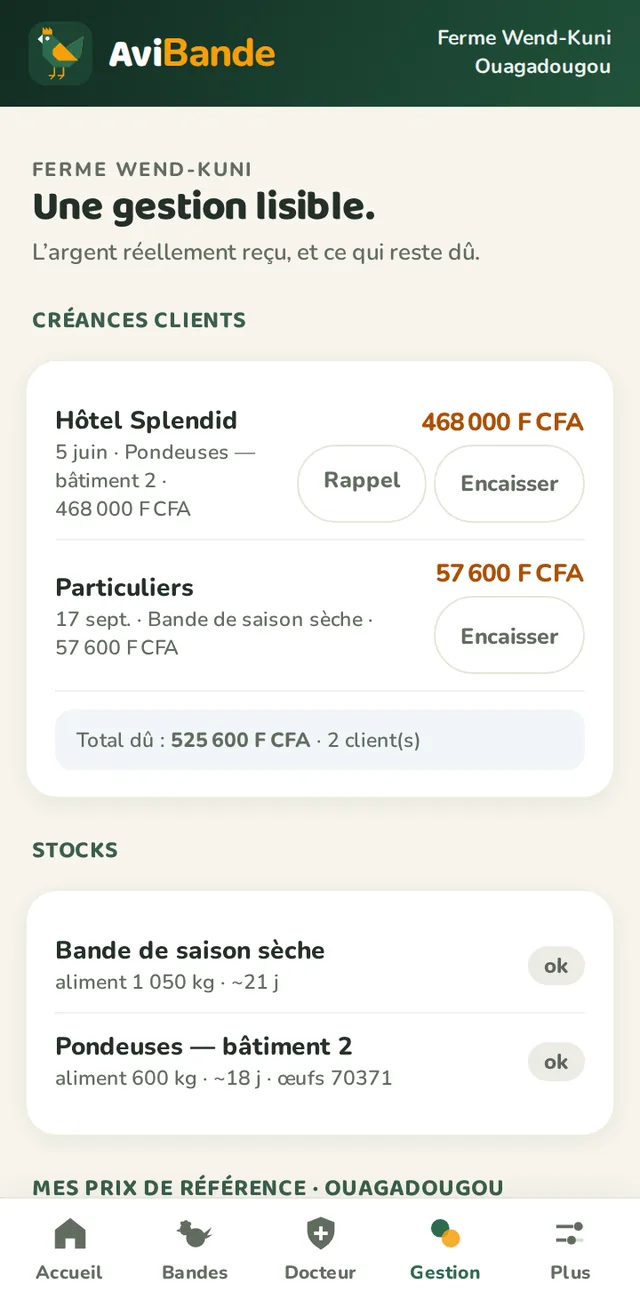
« Total dû : 525 600 F · 2 clients » — le chiffre qu'on oublie toujours.
8. Faire saisir votre bassecourier
C'est le moment où le compte devient nécessaire : deux téléphones doivent voir la même ferme.
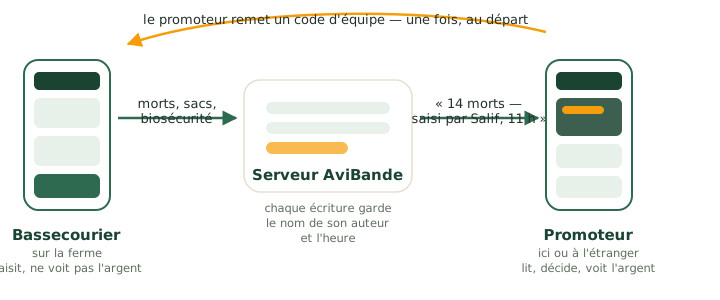
- Connectez votre téléphone avec le lien que nous vous envoyons sur WhatsApp : vous cliquez, votre téléphone est relié à votre ferme, il n'y a rien à recopier. Le lien ne sert qu'une fois et expire au bout de sept jours. L'application vous donne alors un identifiant (par exemple AB3904) : notez-le, il vous permettra de retrouver votre compte même si vous changez de numéro.
- Créez un code bassecourier dans Plus → Mon équipe.
- Donnez-lui ce code. Il installe l'application, entre son propre numéro et ce code, et il rejoint votre ferme.
Un code, une fois. Ensuite il saisit depuis chez lui.
9. Confier la ferme à un gérant
Un bassecourier saisit. Un gérant conduit l'exploitation — et par défaut il fait exactement ce que vous faites : l'argent, l'abonnement, la filière, les capteurs, l'équipe. C'est délibéré. Quelqu'un à qui vous confiez une ferme entière et que vous empêchez de commander de l'aliment n'est pas un gérant, c'est un bassecourier avec un autre titre.
Vous lui retirez ensuite ce que vous voulez, droit par droit et personne par personne.
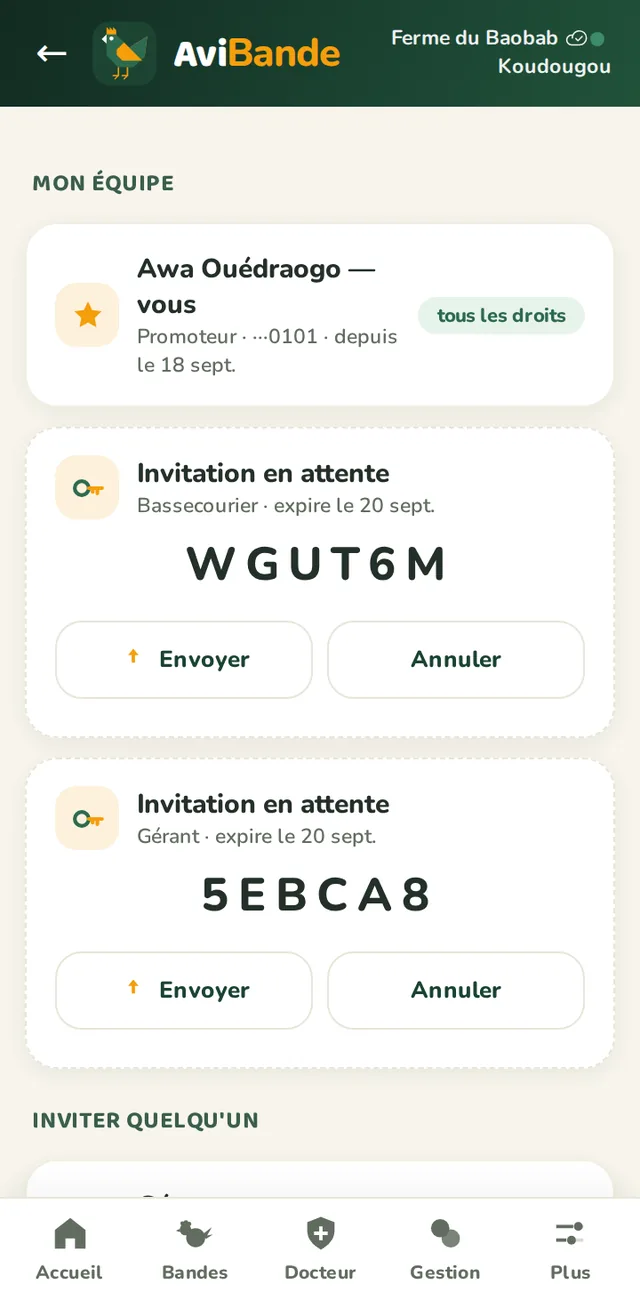
- Ouvrez Plus → Mon équipe et choisissez « Créer un code gérant ».
- Envoyez-lui le code — le bouton prépare le message. Il vaut 48 heures et ne sert qu'une fois : un code qui traîne n'ouvre pas votre ferme six mois plus tard.
- Réglez ses droits quand vous voulez, avec « Régler ses droits ». Décochez « Voir l'argent » et il conduit la ferme sans voir vos marges ni vos crédits.
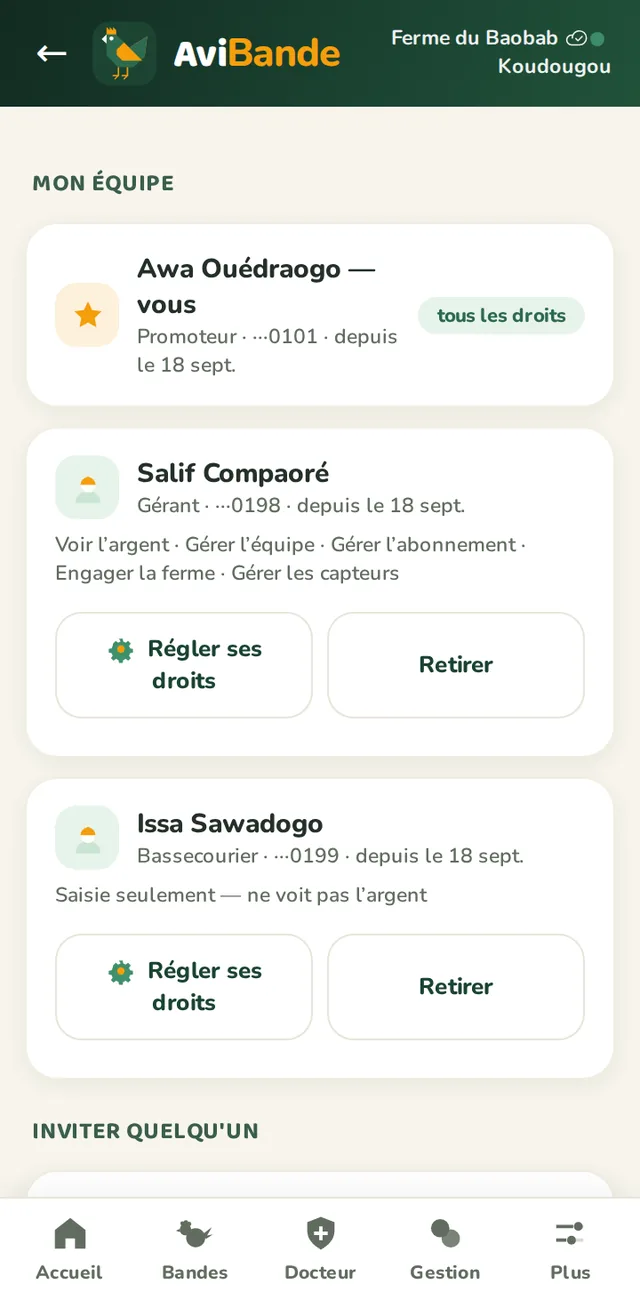
Qui travaille ici, avec quels droits, et les invitations en attente.
Cinq interrupteurs, et cinq seulement. Chacun correspond à quelque chose que vous risquez vraiment de vouloir retirer : voir l'argent, gérer l'abonnement, gérer l'équipe, engager la ferme auprès d'un intégrateur, gérer les capteurs.
Le même écran permet de passer quelqu'un de bassecourier à gérant, ou l'inverse. Changer de rôle remet les droits de ce rôle : un bassecourier promu gérant retrouve tout, un gérant redevenu bassecourier perd l'argent.
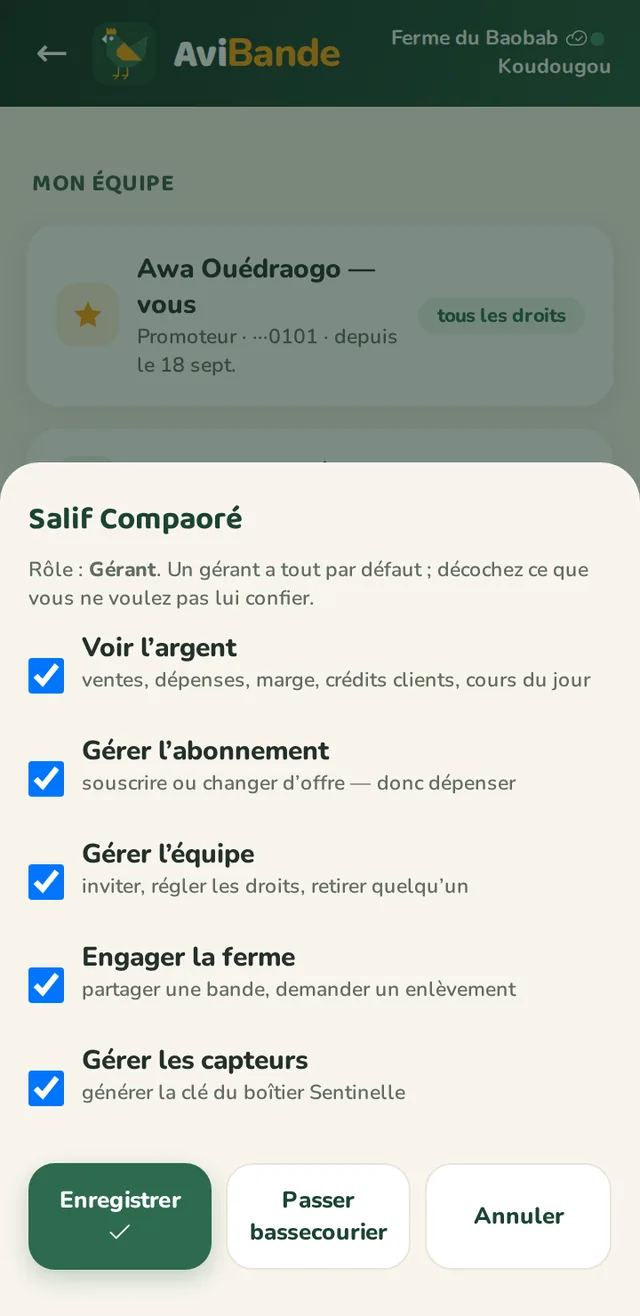
Tout coché par défaut. Vous décochez ce que vous ne confiez pas.
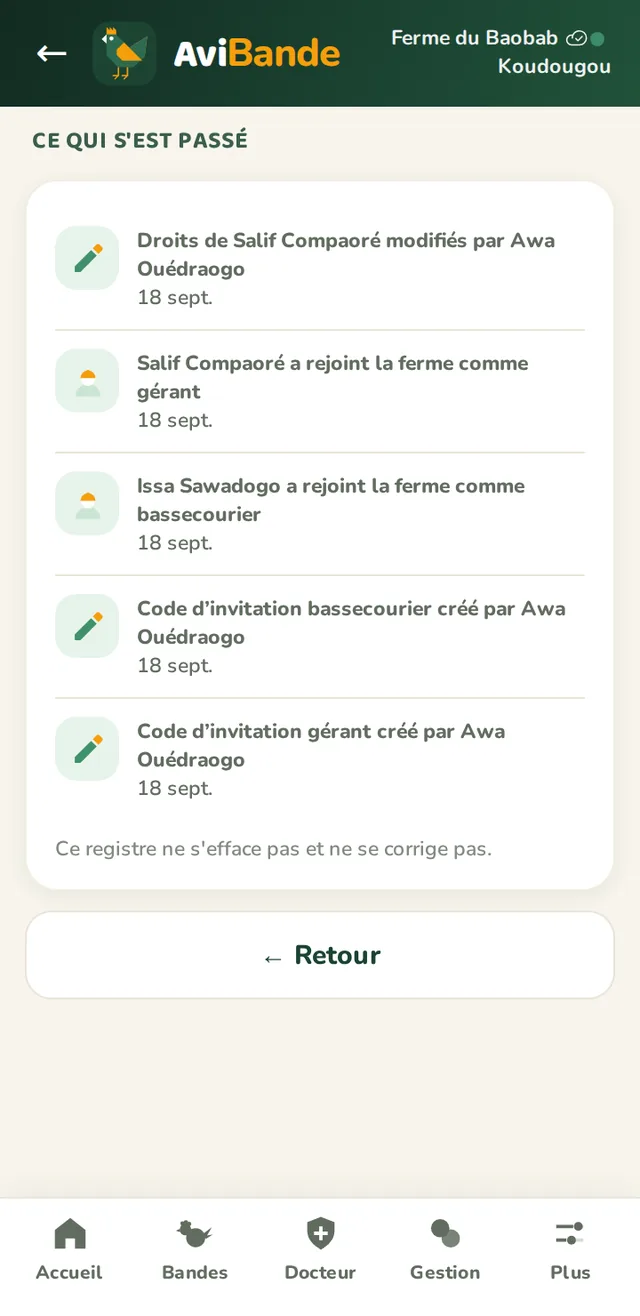
Le registre. Qui a fait quoi, sur qui, quel jour. Il ne s'efface pas.
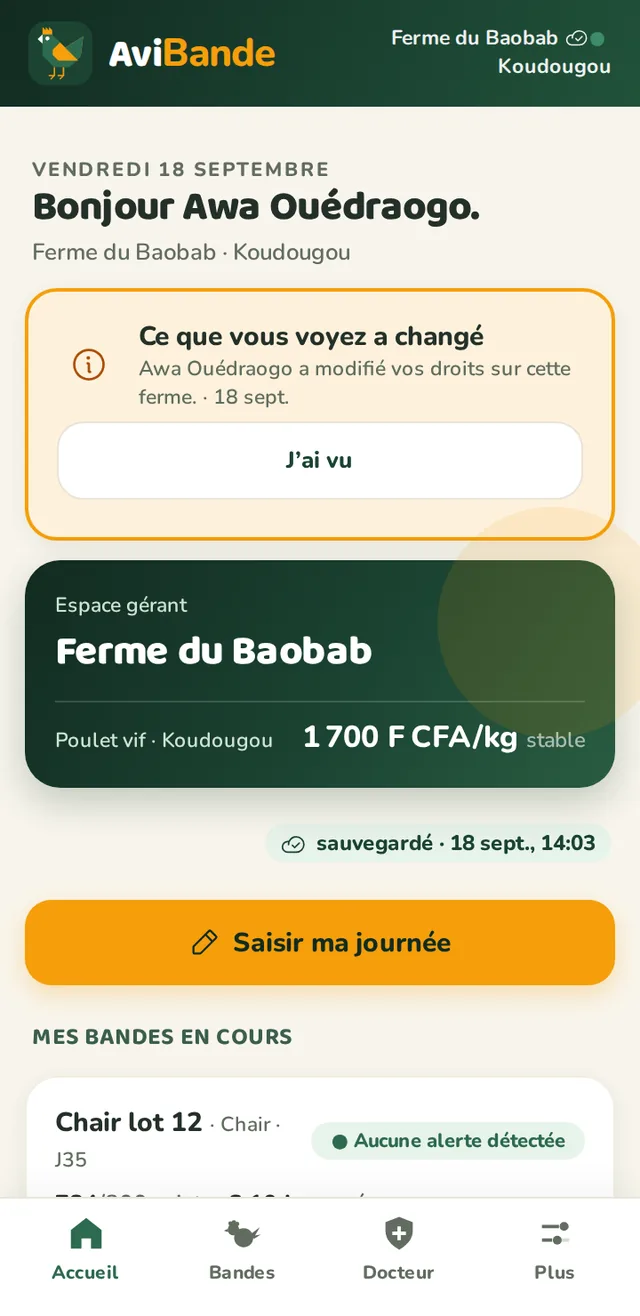
L'avis. Ce que la personne concernée voit à sa prochaine ouverture.
10. Les écrans que vous ouvrirez rarement
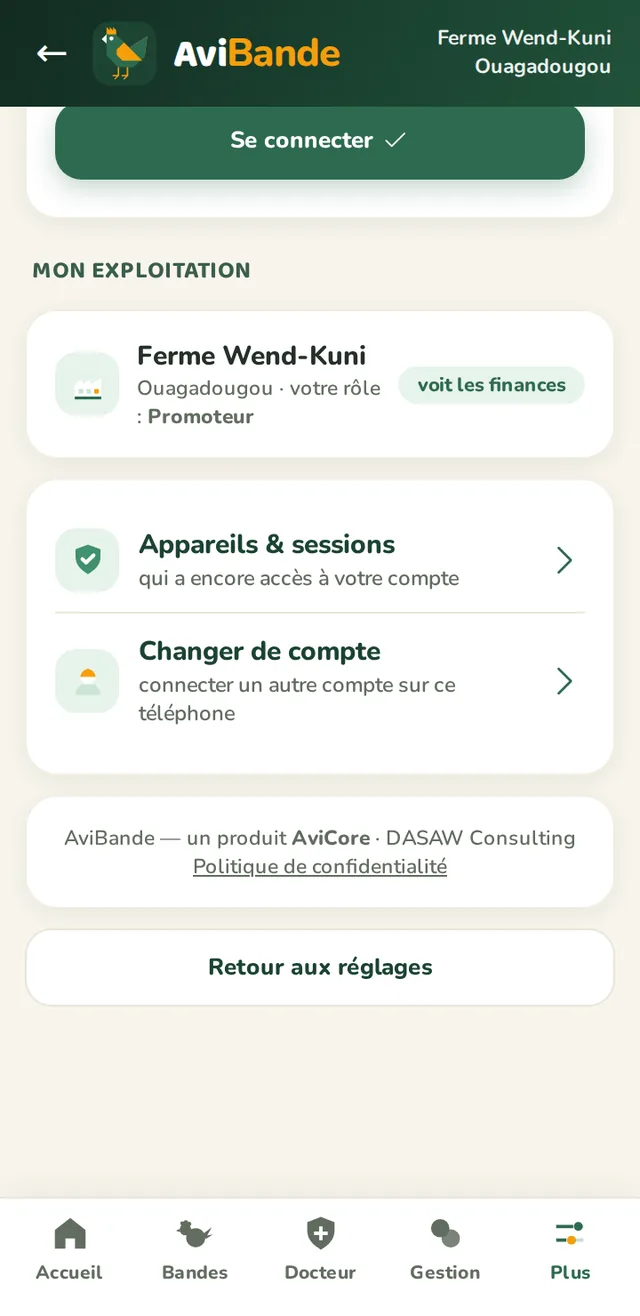
Mon exploitation. Votre rôle sur cette ferme et ce que vous y voyez.
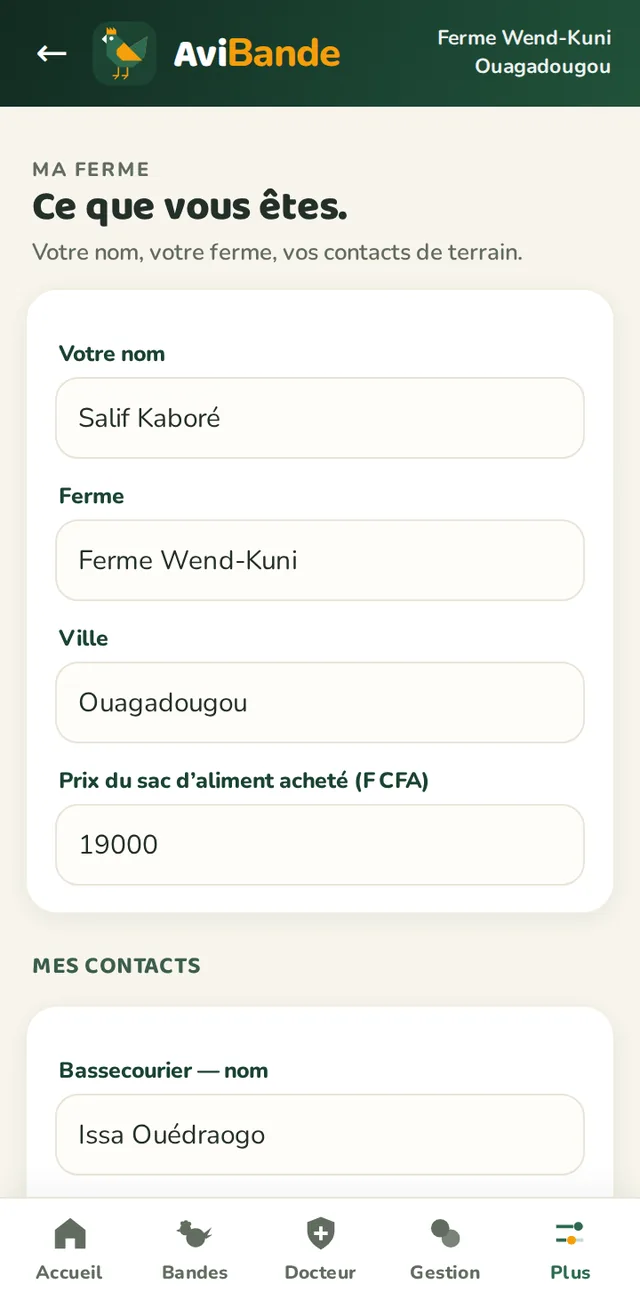
Ma ferme. Prix du sac, contacts du bassecourier et du vétérinaire.
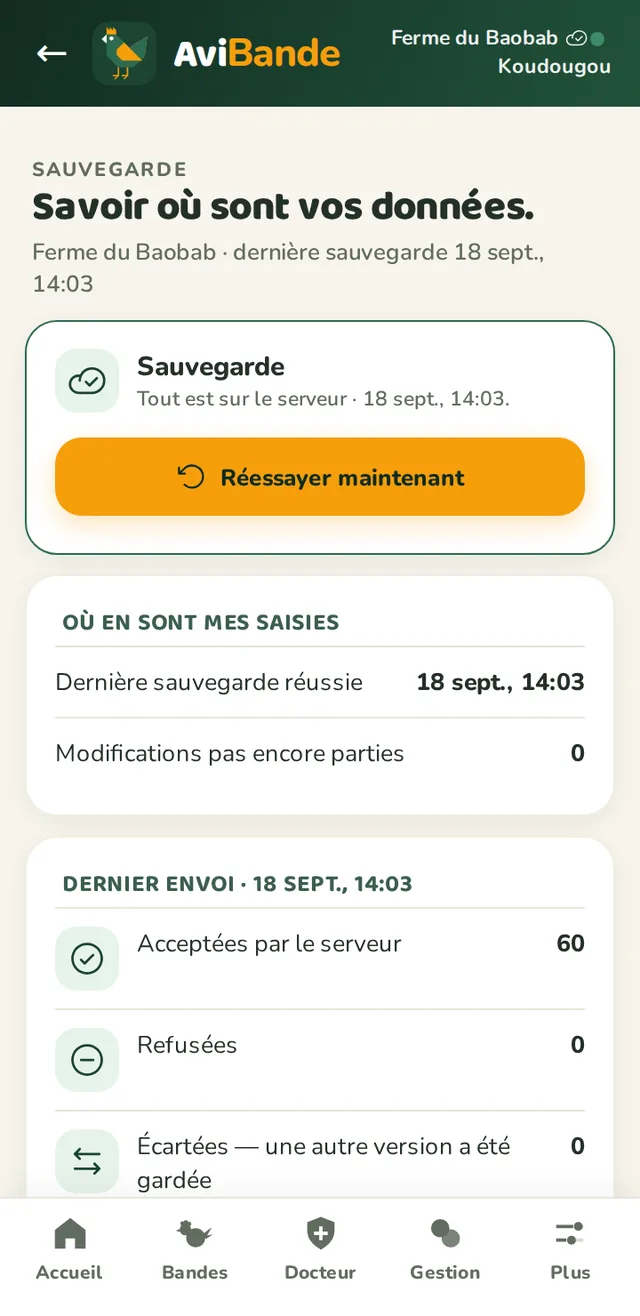
Sauvegarde. Tant que « tout est sur le serveur » n'est pas affiché, ce téléphone est le seul à avoir vos données.
Ce qui n'existe pas encore
Cette section est aussi importante que les autres. Voici ce que l'application ne fait pas, au 18 septembre 2026.
L'écran le dit lui-même, en toutes lettres, plutôt que de laisser croire. Vous pouvez y signaler votre intérêt et le matériel qui vous intéresserait : c'est ce qui décidera si ce module se construit avant ou après les autres.
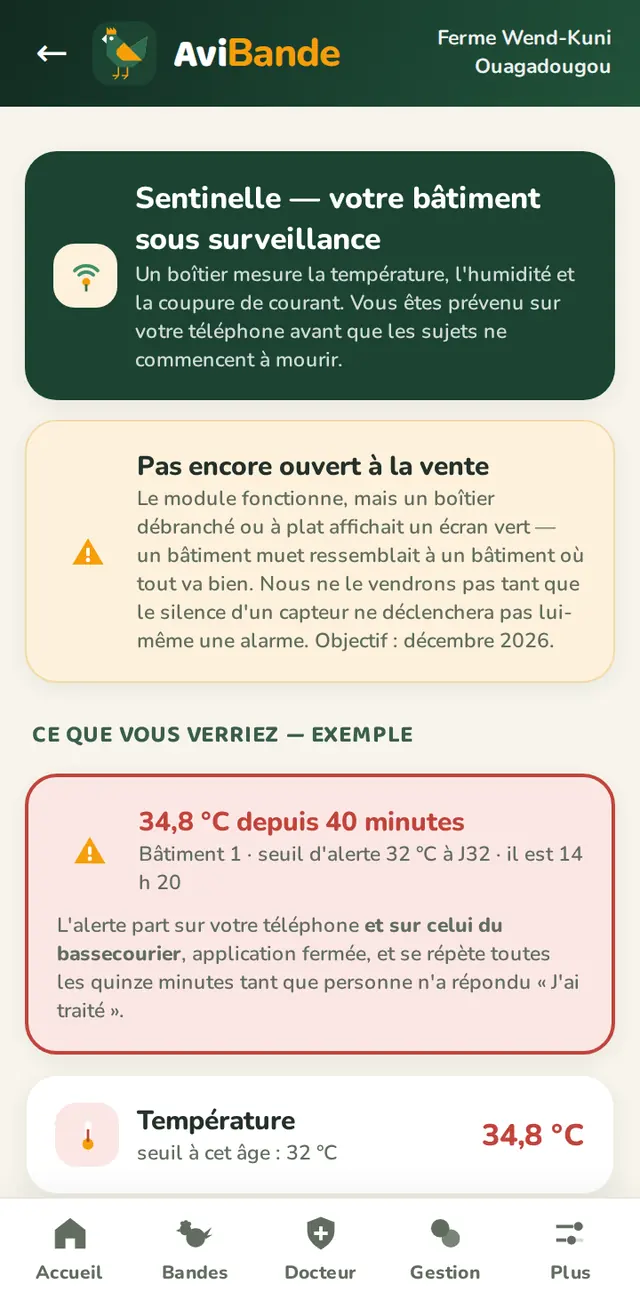
« Pas encore ouvert à la vente » — écrit sur l'écran, pas caché dans une note de bas de page.